ワークスペースとナビゲーション
Recruify はデータを チーム 単位で管理します。1つのアカウントで複数のチームに参加でき、アクセス権はチームごとに決まります。
メインメニュー
権限に応じて、メニューには次の項目が表示されます。
- ダッシュボード — 対応が必要な作業と主要な数値
- 求人 — ポジションの一覧と採用パイプライン
- 候補者 — チーム全体の候補者プロフィール
- 履歴書テンプレート — プロフィールテンプレートの設定
- 採用要求 — 採用ニーズの申請と承認
- レポート — 求人、ソース、チームごとの数値
- 設定 — メンバー、テンプレート、組織の設定
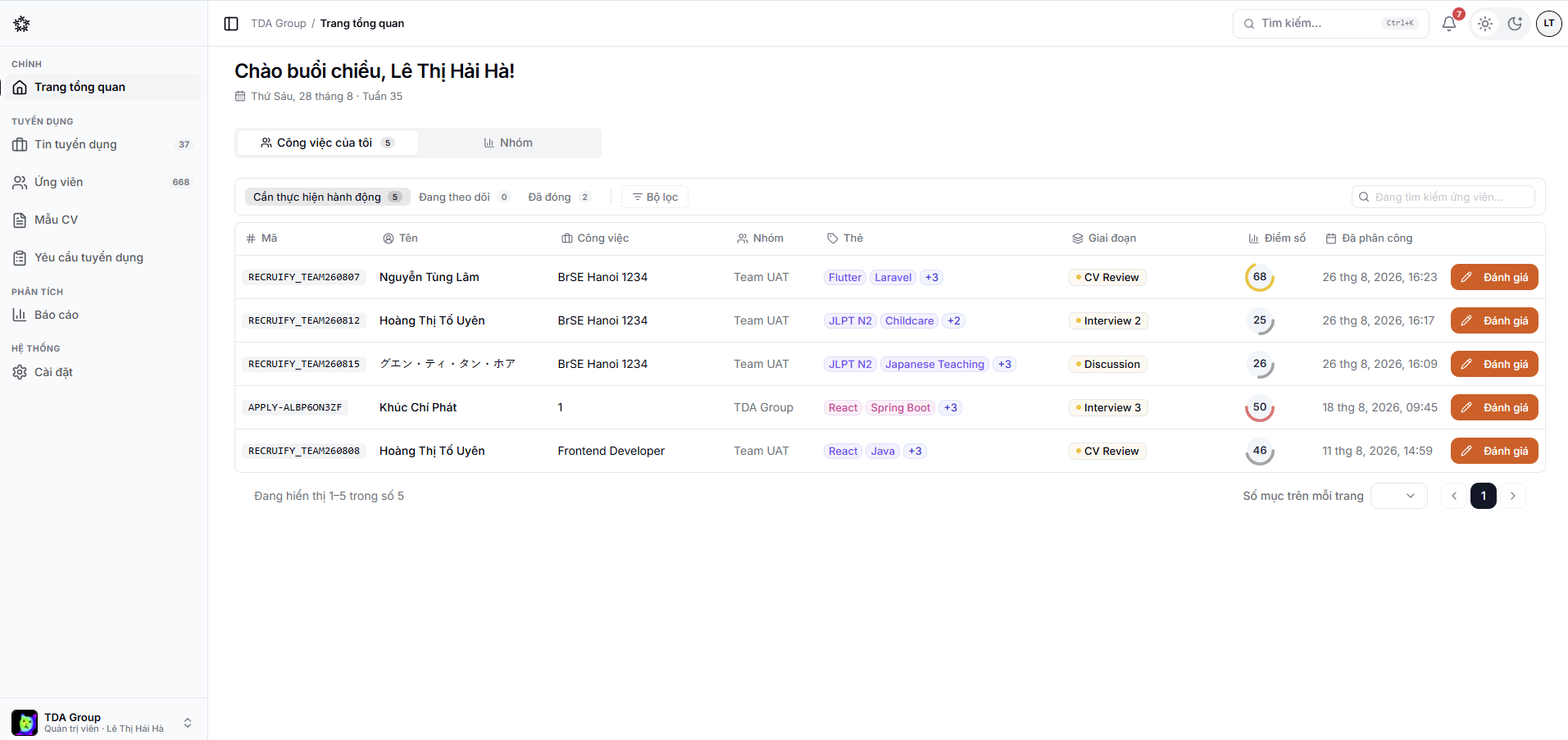
チームを切り替える
アカウント欄のチーム切り替えから別のワークスペースを開けます。データを作成・編集する前に、現在のチーム名を必ず確認してください。
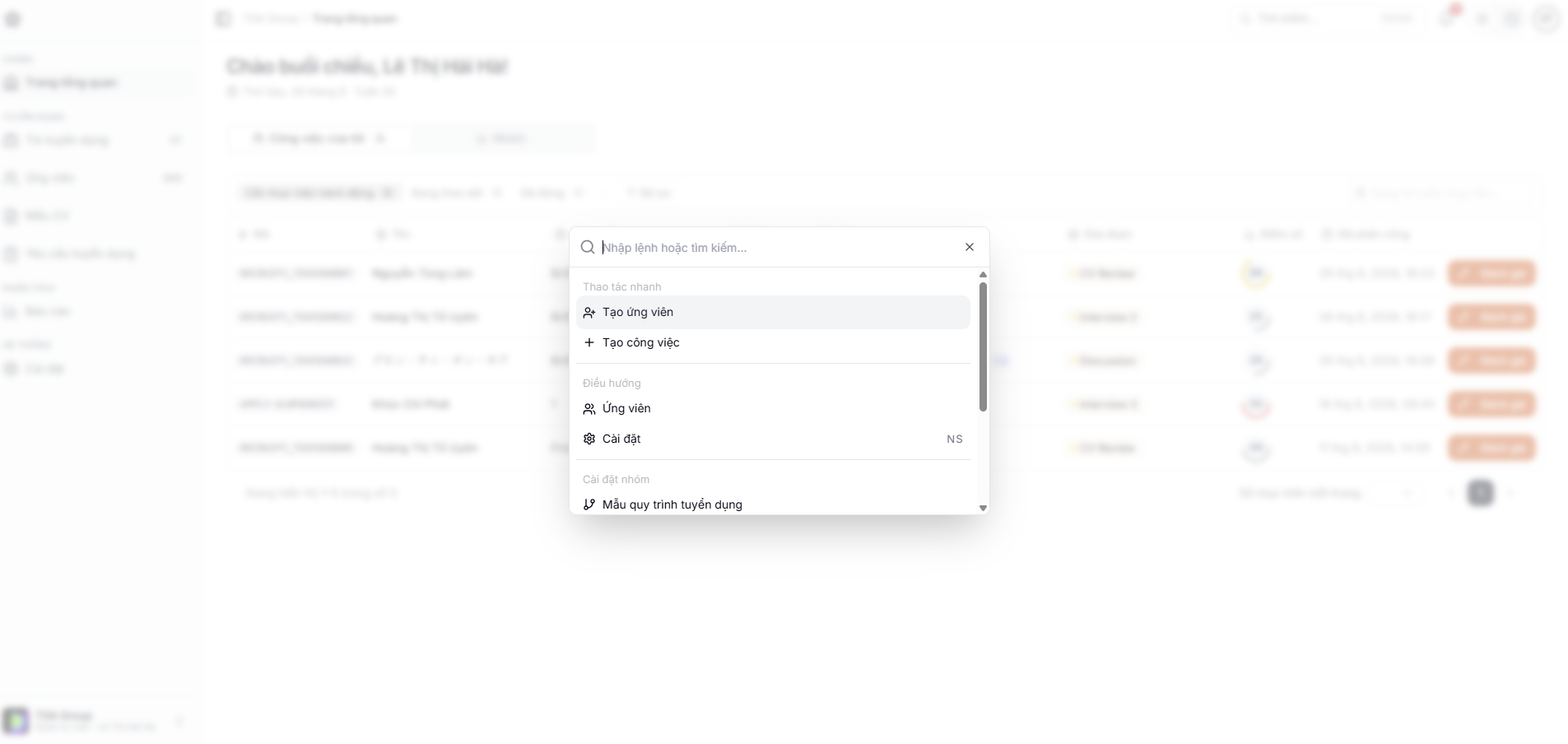
クイック検索
検索バーから、よく使う画面やレコードをすばやく開けます。デスクトップでは、お使いの OS に応じたショートカットキーが表示されます。
通知
上部バーのベルには、対応が必要なできごとが集まります。新しい応募、コメントでのメンション、評価の依頼、面接日程の変更など。
どのできごとをアプリ内で受け取り、どれをメールで受け取るかは アカウント → 通知 で選べます。
表示言語
Recruify は日本語・英語・ベトナム語に対応しています。右上のアカウントメニューを開き、使用する言語を選んでください。
注記
言語設定は自分のアカウントにのみ適用され、同じチームの同僚には影響しません。求人票やメールテンプレートなど、利用者が入力した内容は作成時の言語のまま表示されます。
ヒント
メニューに項目が見当たらない場合、多くは現在のチームでのアクセス権が原因です。