AI面接
AI面接では、あらかじめ用意したシナリオに沿って候補者に受け答えしてもらい、その結果を応募の画面でチームが確認できます。
シナリオを準備する
設定 → AI面接シナリオ を開いて作成または編集します。質問は分かりやすく、役割に直接関係する内容にし、評価基準を一貫させてください。
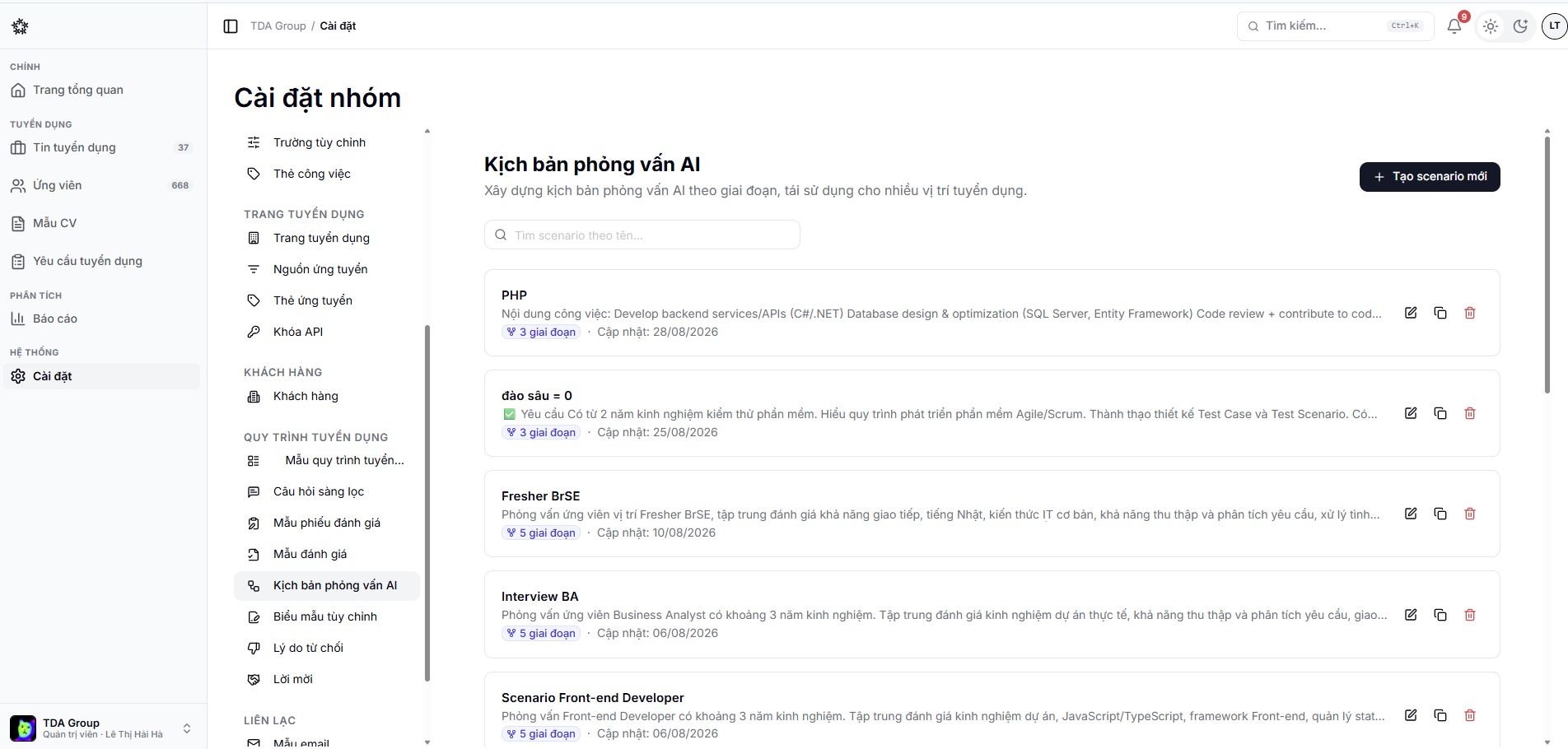
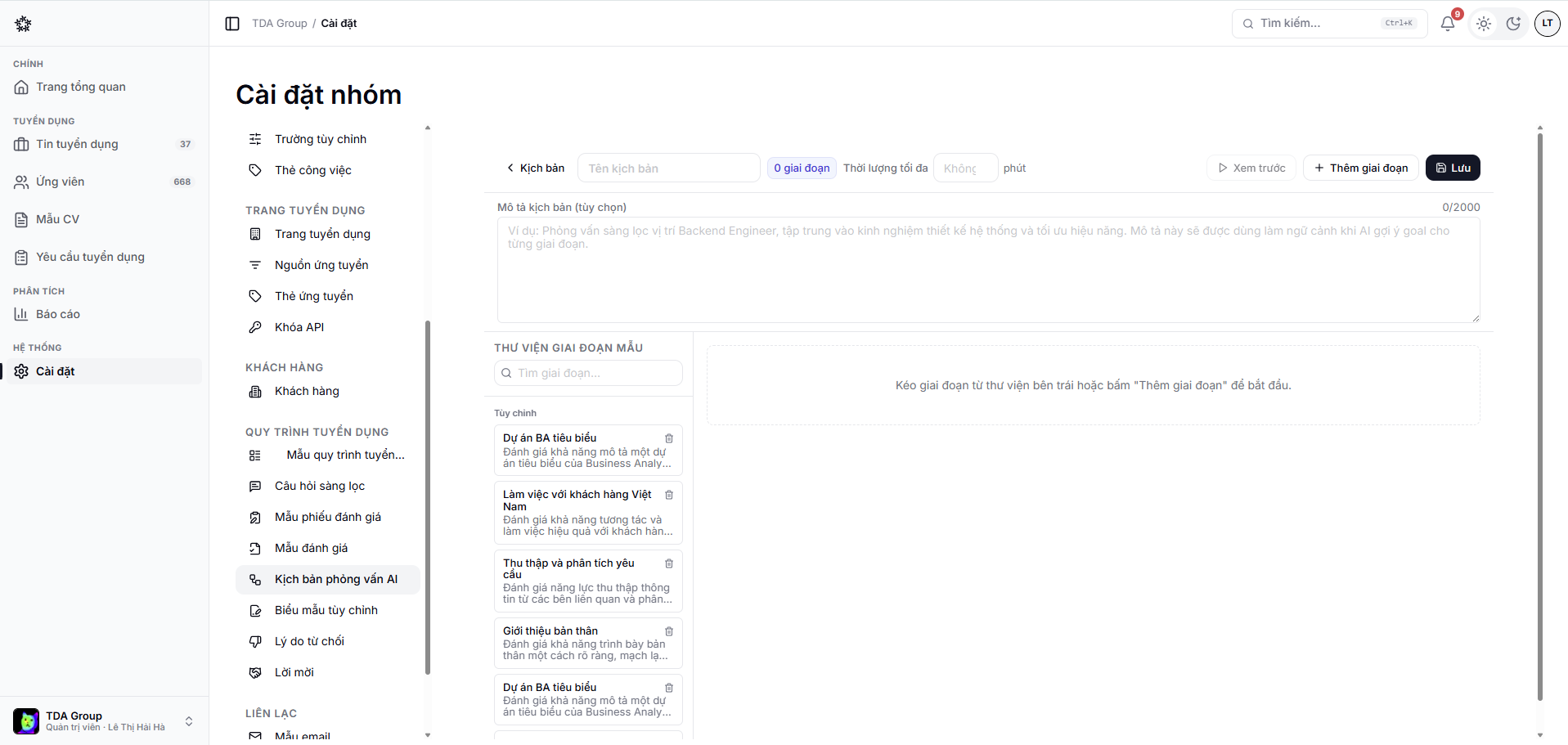
シナリオを開くとエディターに移動します。名前と最大所要時間を設定し、テンプレートライブラリから段階を並べます。
ステージで有効にする
求人のステージ設定で次の操作を行います。
- AI面接 をオンにする
- シナリオを選ぶ
- 再受験の回数を設定する(この機能を使う場合)
- 変更を保存する
応募が該当のステージに入ると、システムがセッションを作成して候補者に招待を送信できます。
候補者側の流れ
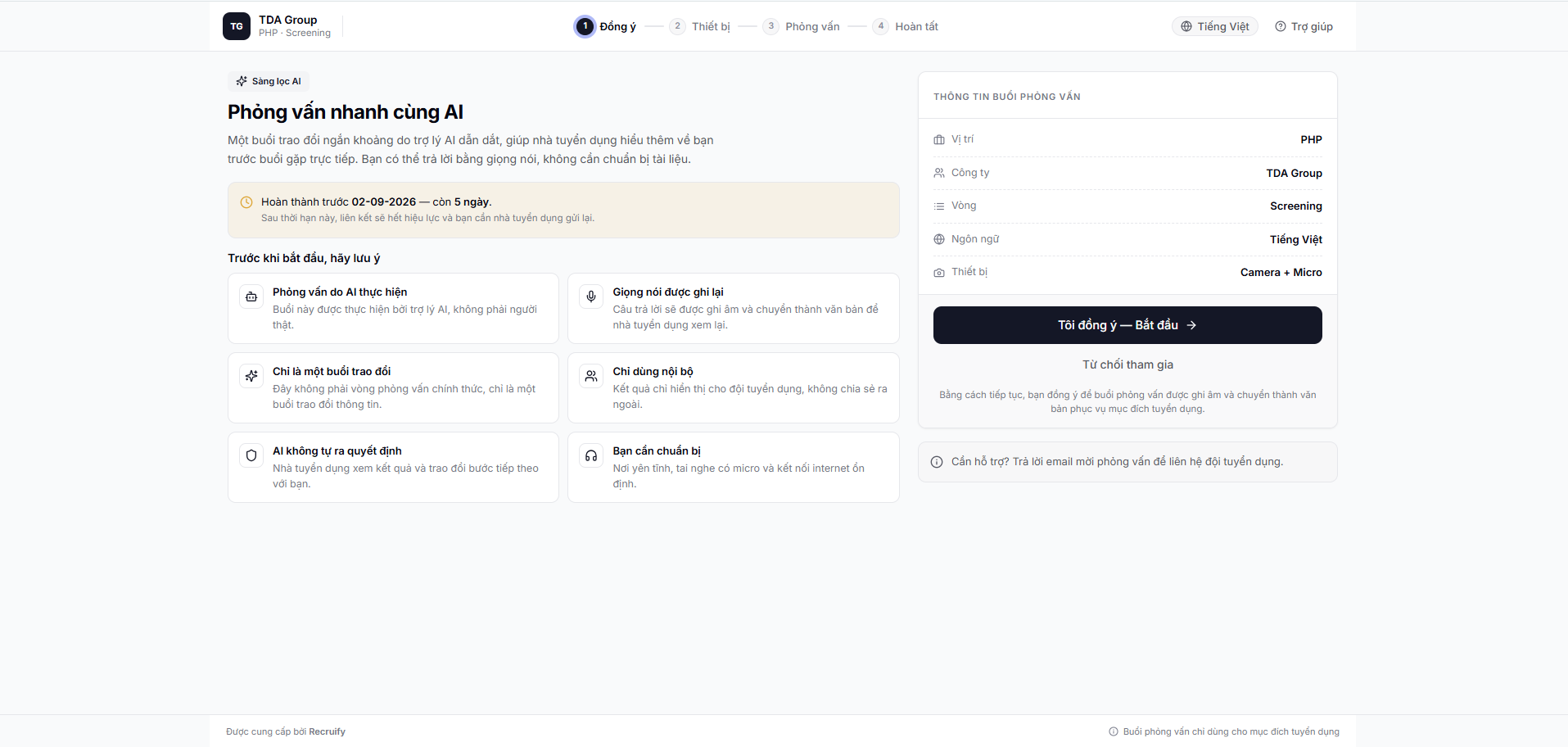
候補者は招待メールのリンクを開き、同意・デバイス確認・面接・完了の 4 ステップを進みます。最初のステップでは、AI アシスタントが進行すること、音声が記録されること、結果は社内でのみ利用されることが明示されます。
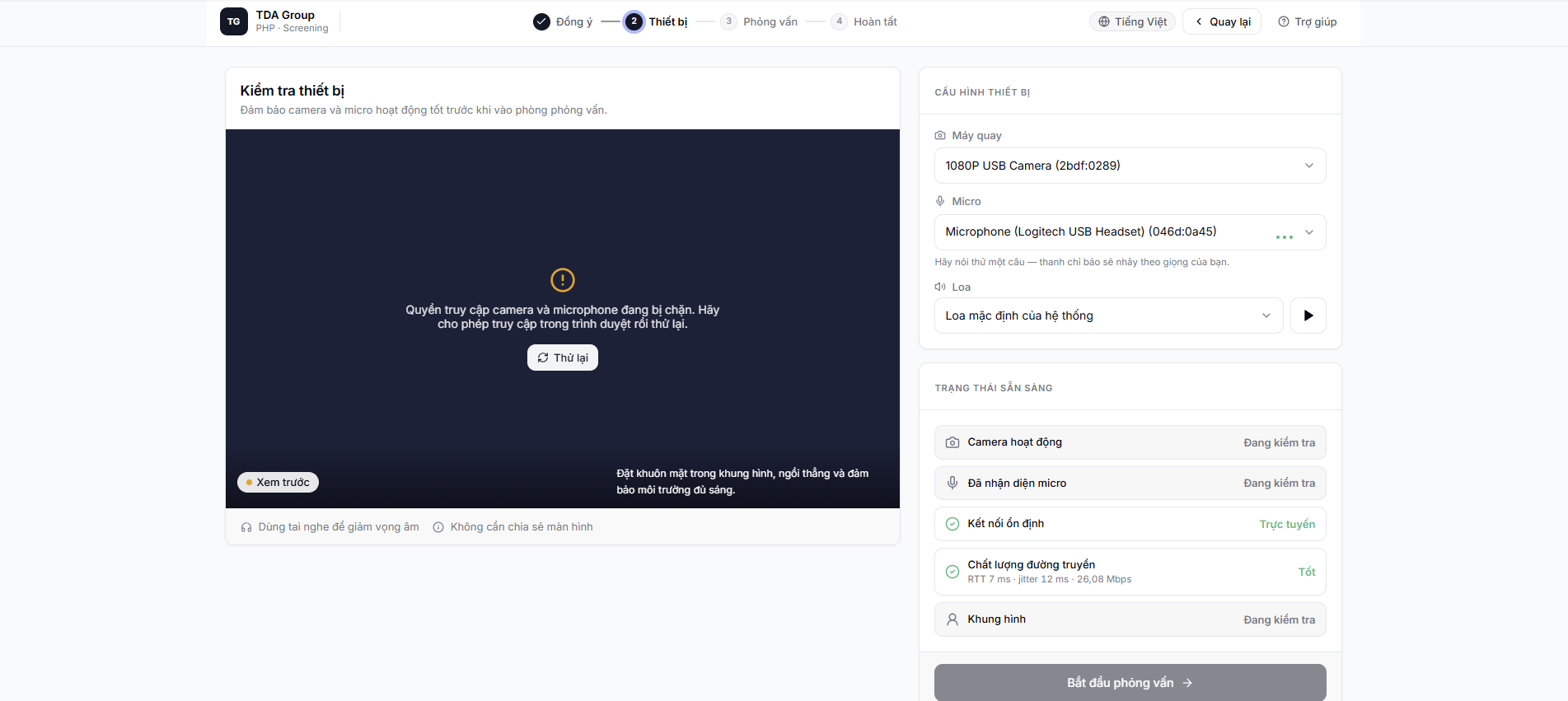
デバイス確認のステップでは、面接ルームに入る前にカメラ・マイク・スピーカーを選択します。ブラウザーがアクセスをブロックしている場合は、権限を許可して再試行する手順が表示されます。
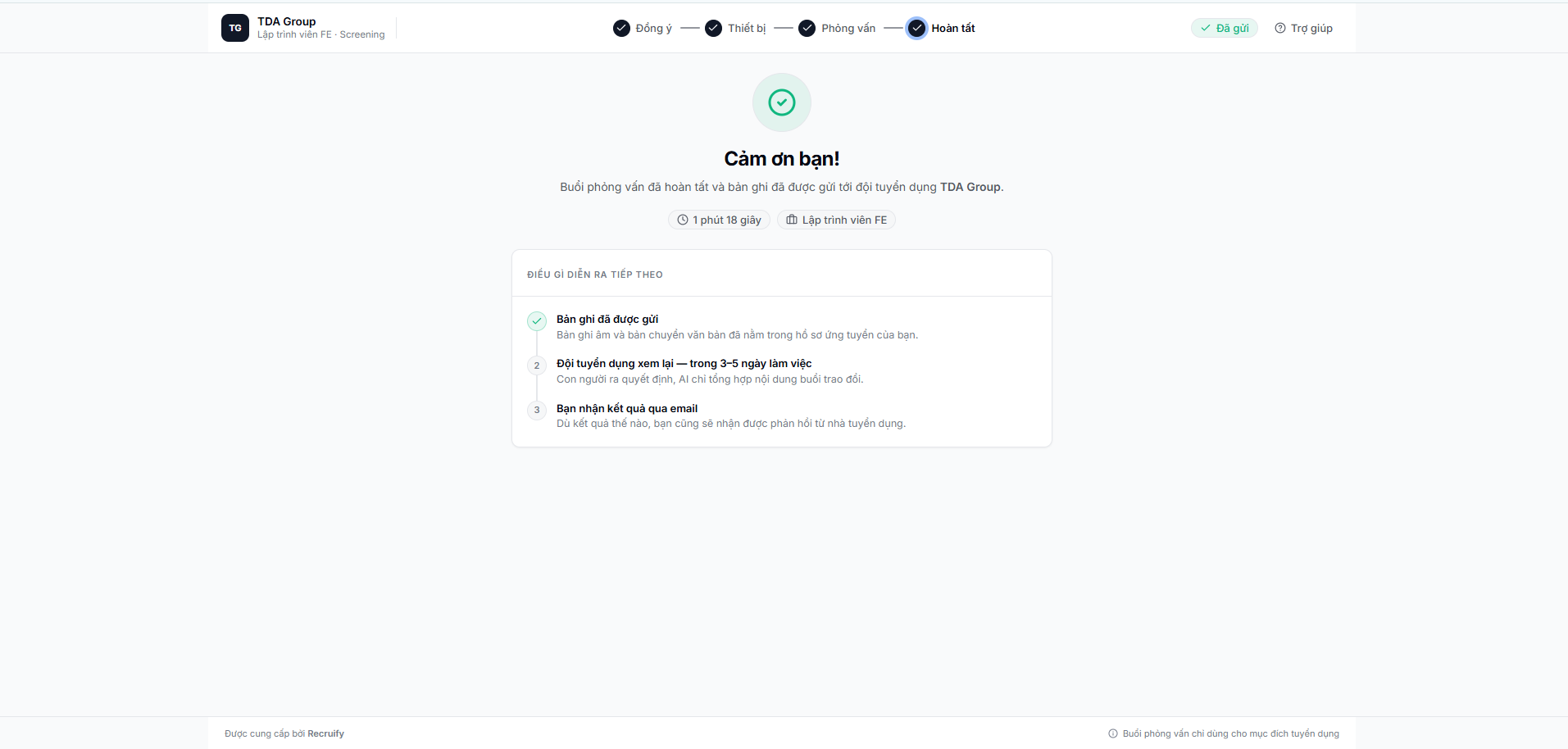
終了すると、候補者には記録が送信されたことの確認と、この後の流れ(チームが確認し、判断は人が行い、結果はメールで届く)が表示されます。
結果を確認する
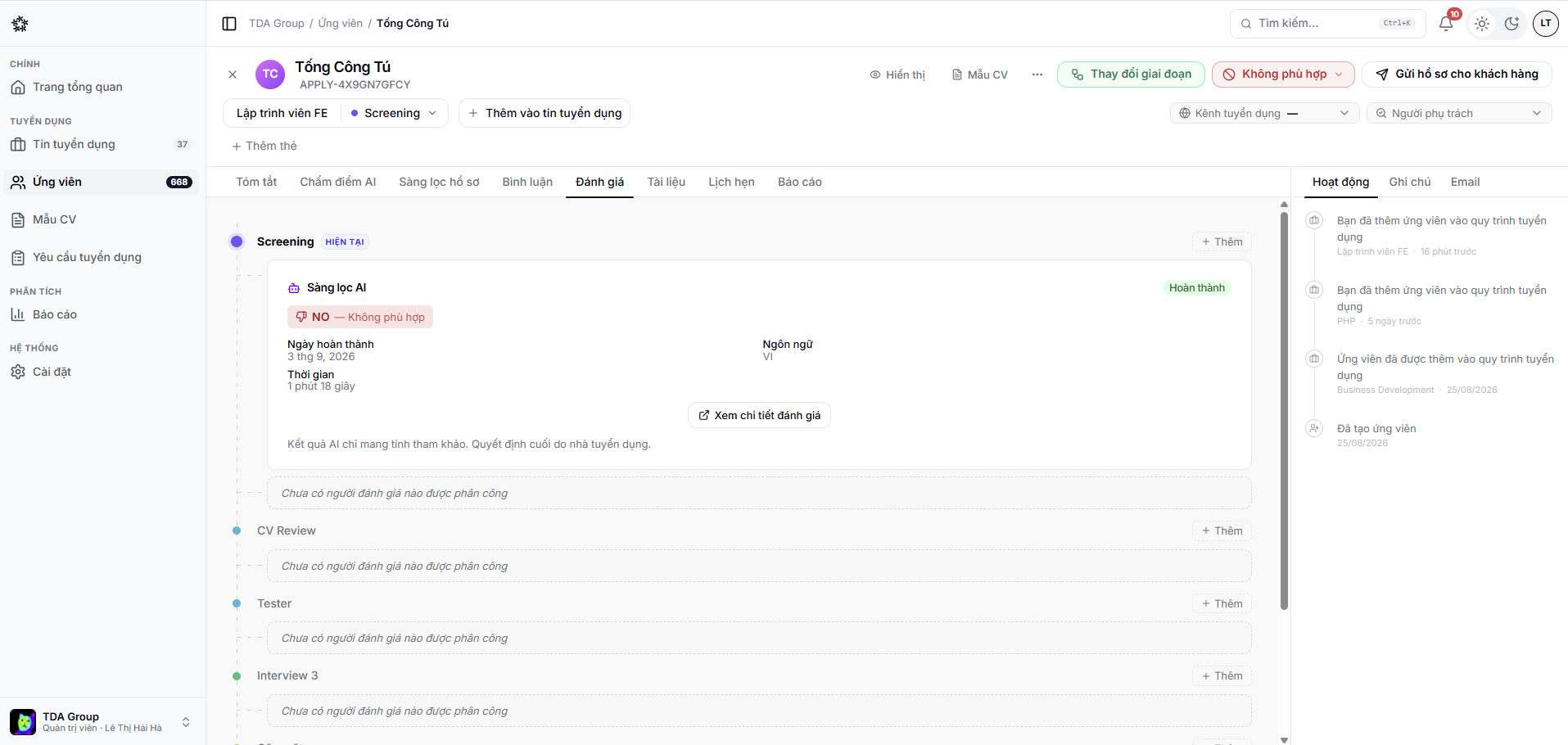
セッションが終わると、採用担当者は応募の評価画面で録画、やり取りの記録、結果を確認できます。
注記
利用できるかどうかは、チームで有効になっている機能と、システムの AI面接サービスの状況によって決まります。